iPhoneのホーム画面を整えたいとき、まず迷うのが「アイコン画像をどこで用意するか」です。
ショートカットアプリを使えば、好きな画像をホーム画面のアイコンとして設定できます。
ただ、無料素材で探すのか、自分で作るのか、AIで作るのか、有料セットを使うのかで迷いやすいところ。
この記事では、iPhone用アイコン素材の探し方と、それぞれの違いを簡単にまとめます。
iPhone用アイコン素材を用意する方法
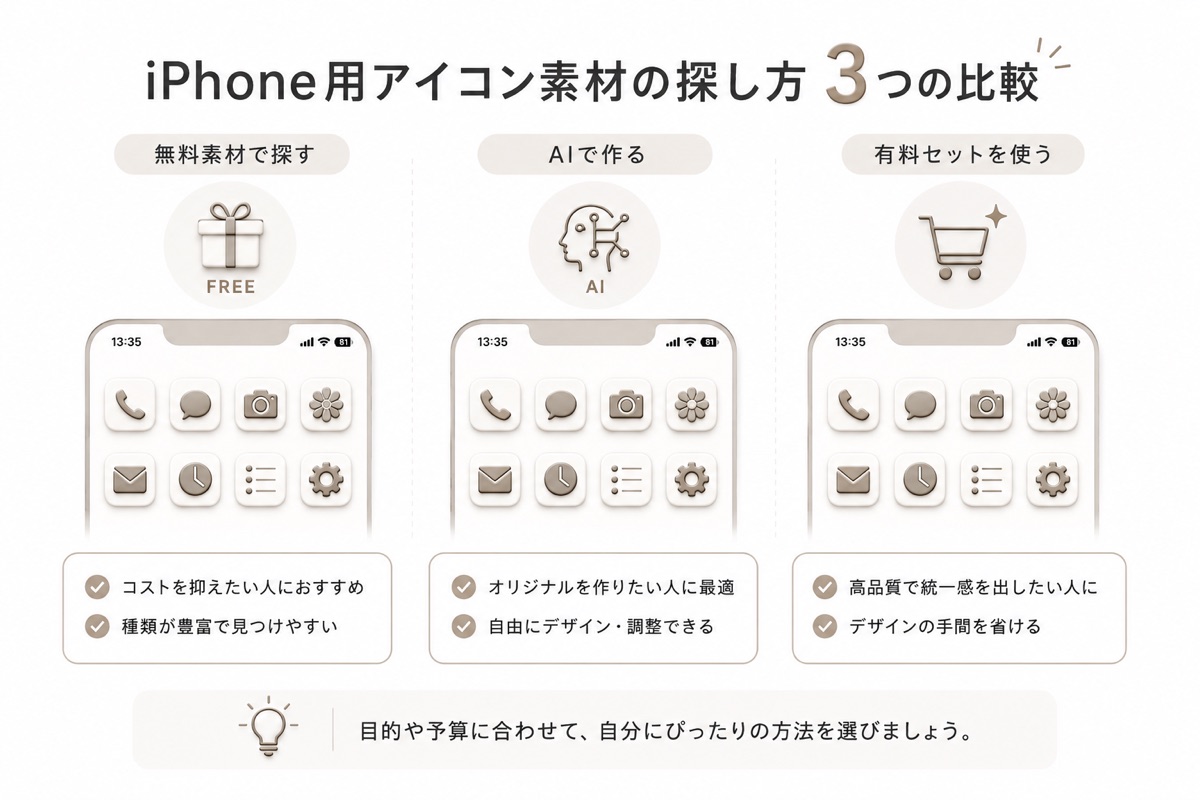
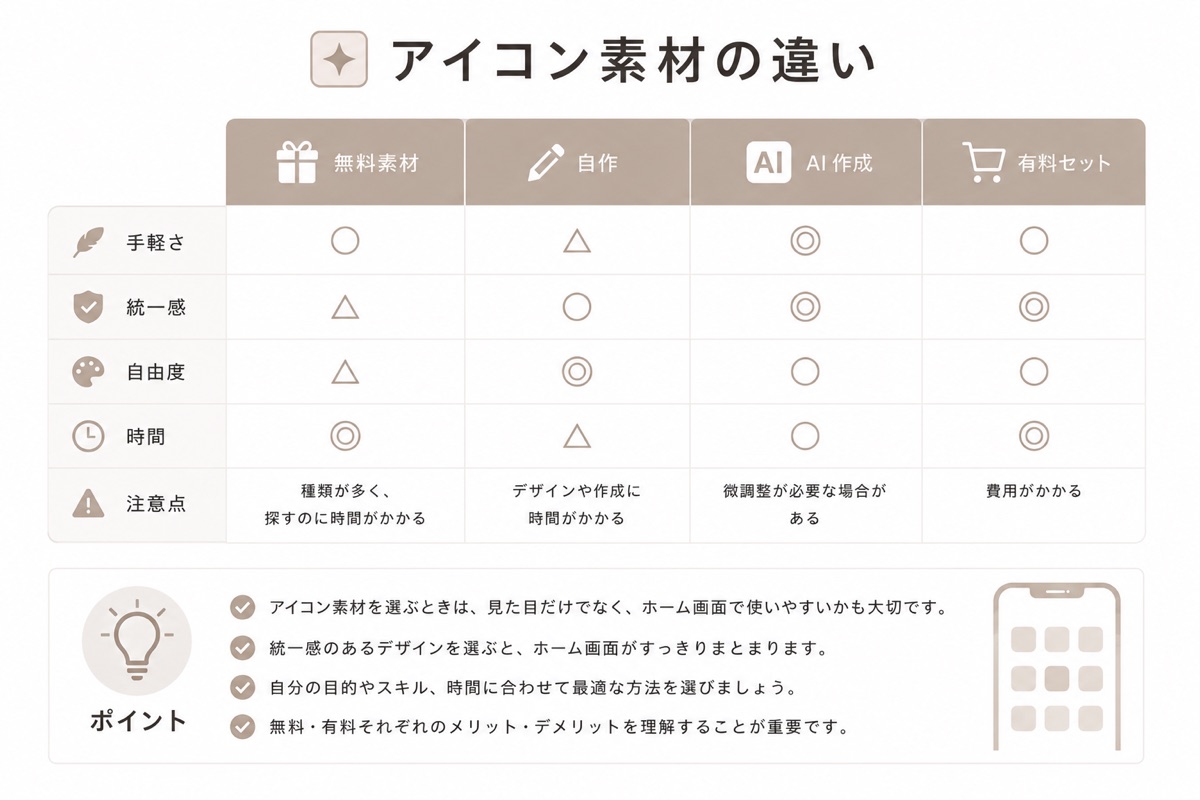
iPhone用アイコン素材の用意方法は、主に4つあります。
- 無料素材サイトで探す
- Canvaなどで自作する
- ChatGPTなどのAIで作る
- BOOTHやEtsyなどで有料セットを買う
まず試すなら無料素材、好みに合わせたいなら自作やAI作成、手間を減らしたいなら有料セットが向いています。
 にっちょめ
にっちょめ最初は無料素材から始めるのがいいかもしれません。
 ゴリぞう
ゴリぞう自作は挫折する可能性もあるしな。
無料素材は気軽に試しやすい
無料素材は、最初に試してみたい人に向いています。
お金をかけずに始められるので、「アイコンを変えるとホーム画面がどう見えるか」を確認しやすい。
探す場所としては、アイコン素材サイトや画像素材サイトが使いやすいです。
たとえば、「iPhone アイコン 素材 無料」「モノクロ アイコン PNG」「線画 アイコン 無料」などで検索すると、シンプルな素材を見つけやすくなります。
Canvaの素材検索や、フリーアイコン配布サイトで探すのも一つの方法です。
 にっちょめ
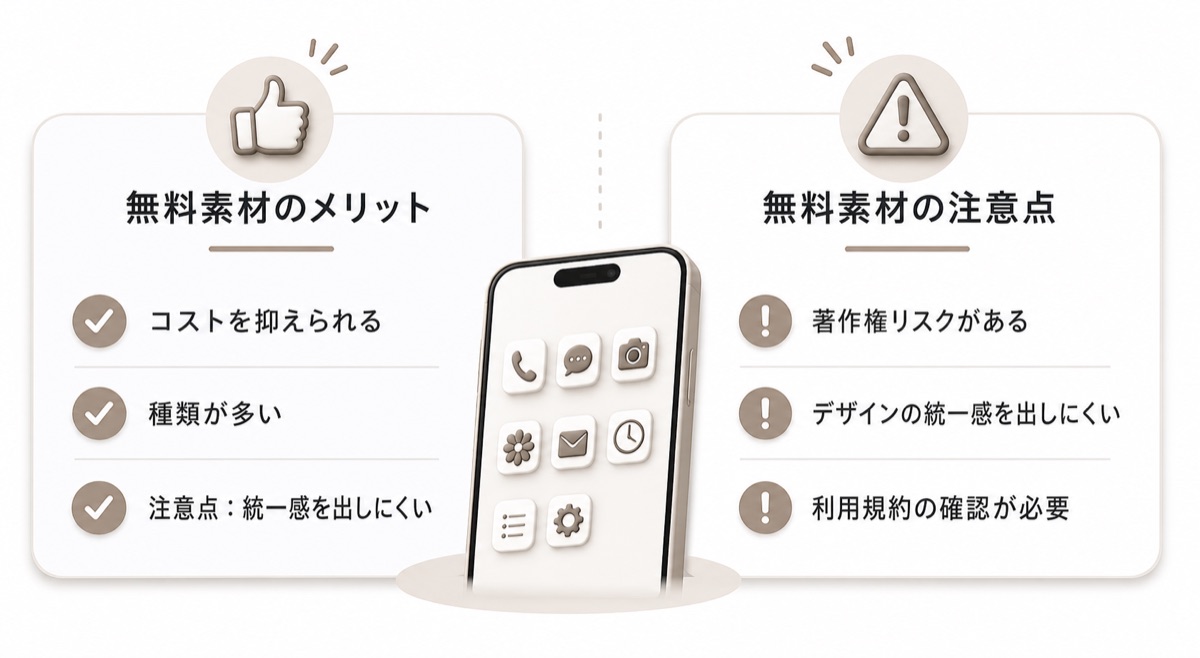
にっちょめただし、無料素材はテイストをそろえるのが少し難しいです。
Safari、LINE、Instagram、カメラ、メモなどを同じ雰囲気でそろえようとすると、素材の作者やシリーズがばらばらになりがち。
線の太さ、角丸、影、余白が違うと、ホーム画面に並べたときに統一感が出にくくなります。
ゴリぞう無料素材を使うときは、利用規約も確認しておくと安心だぞ。
自作アイコンは好みに合わせやすい
Canvaや画像編集アプリを使えば、自分でアイコン画像を作ることもできます。
白っぽいホーム画面にしたい、淡い色でまとめたい、仕事用にシンプルにしたいなど、自分の好みに合わせやすいのがメリットです。
壁紙やウィジェットに合わせて作れるのも、自作の強みです。
一方で、アプリの数が多いと時間がかかります。
よく使うアプリだけでも、10個、20個、30個と作っていくと、余白やサイズをそろえるのがだんだん大変になります。
にっちょめ自作は楽しいです。こだわりたい人にはかなり向いています。
ゴリぞう余白合わせ、地味に大変だから覚悟がいるぞ。
AIで作る方法もある
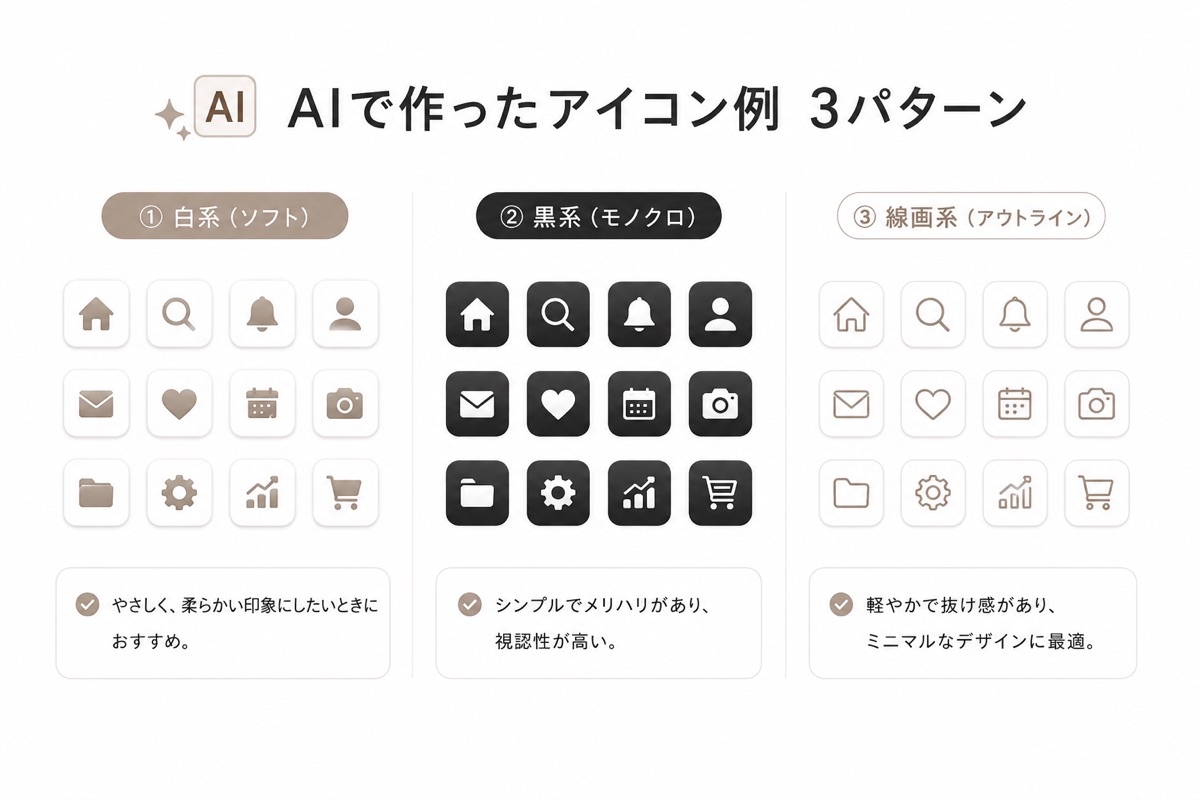
最近は、ChatGPTなどの画像生成AIでアイコン素材を作る方法もあります。
「白くてやわらかいiPhoneアイコン」「黒い立体感のあるアイコン」「ミニマルな線画アイコン」のように雰囲気を指定できるので、自作より早くイメージを作れることがあります。
AIで作るメリットは、世界観をまとめて作りやすいことです。
アイコンだけでなく、壁紙やウィジェット用画像も同じ雰囲気で作れば、ホーム画面全体をそろえやすくなります。
ただし、アプリごとの見分けやすさ、サイズ、余白は自分で確認する必要があります。
公式ロゴをそのまま再現したような画像を配布・販売するのは避けた方が安心です。
有料アイコンセットは手間を減らしやすい
有料アイコンセットは、最初から統一感のある素材をまとめて使いたい人に向いています。
BOOTHやEtsyなどでは、iPhone向けのアイコンセットが販売されています。
アイコンの形、色、余白、影、背景などがまとめて作られているため、ホーム画面に並べたときに統一感が出やすいです。
購入前には、次の点を確認しておくと失敗しにくくなります。
- よく使うアプリのアイコンが入っているか
- PNG形式で使いやすいか
- 画像サイズが十分か
- ライトモード・ダークモードに合うか
- 利用条件に問題がないか
ゴリぞう収録数が多くても、自分が使いたいアプリが少ないと使いにくくなるからな。
アイコン素材を選ぶときのポイント
アイコン素材を選ぶときは、見た目だけでなく、ホーム画面で使いやすいかも大切です。
小さく表示しても何のアプリかわかるか、壁紙と合うか、よく使うアプリをそろえられるかを見ておくと選びやすくなります。
全部のアプリを変える必要はありません。
まずは、電話、Safari、カメラ、カレンダー、メモ、LINE、メール、決済アプリなど、毎日使うものだけ整えるのもありです。
手間を減らしたいならCLAY.も選択肢
無料素材や自作でも、iPhoneのホーム画面は十分に楽しめます。
ただ、画像を探したり、余白をそろえたり、アプリごとの雰囲気を合わせたりするのが面倒な場合は、有料アイコンセットを使うのも選択肢です。
このブログでは、iPhoneホーム画面を白系・黒系で整えるためのアイコンセット「CLAY.」を作りました。
- Light: ライトアイコン99枚 + 壁紙41枚
- Dark: ダークアイコン99枚 + 壁紙41枚
- Complete: Light 99枚 + Dark 99枚 + 壁紙82枚
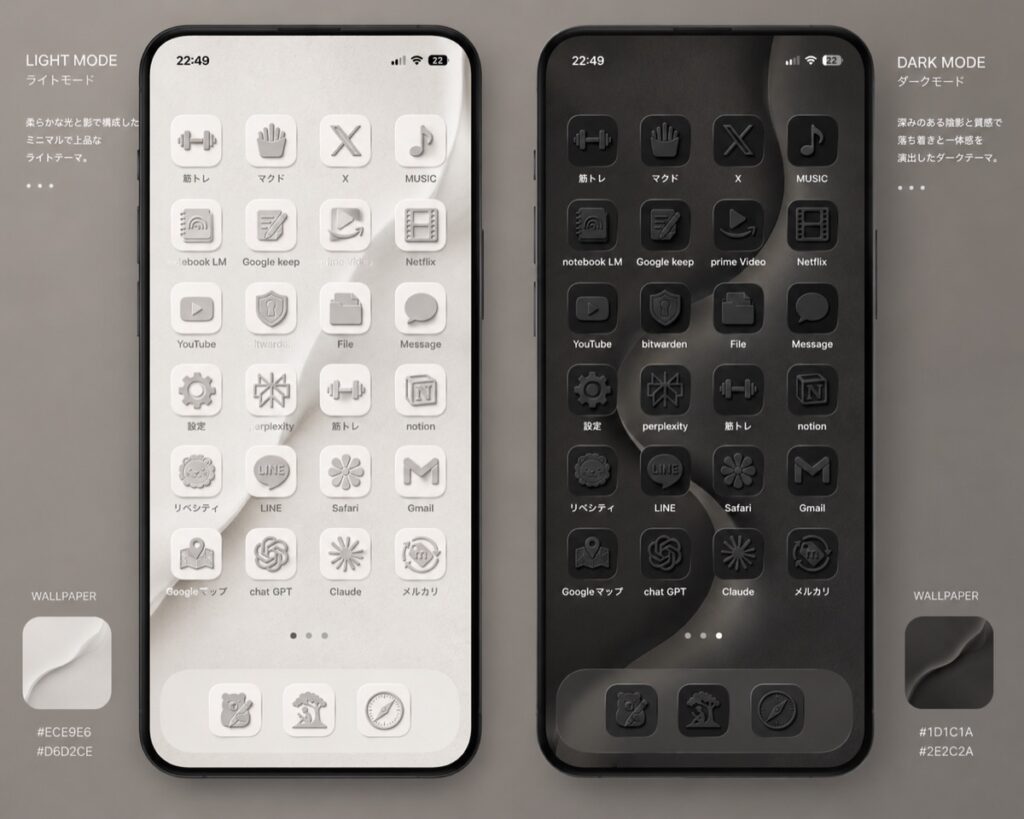
実際のホーム画面イメージや、ショートカットアプリでアイコンを変更する手順はこちらの記事にまとめています。
まとめ: 目的に合わせてアイコン素材を選ぶ
iPhone用アイコン素材は、無料素材、自作、AI作成、有料セットのどれでも用意できます。
まず試したいなら無料素材、自分好みに作りたいなら自作、世界観を作りたいならAI作成、手間を減らして統一感を出したいなら有料セットが向いています。
大切なのは、ホーム画面に並べたときに見やすいことです。
まずはよく使うアプリだけでも、雰囲気をそろえてみてください。