iPhoneのホーム画面にアプリが増えてくると、見た目がごちゃごちゃして探しにくくなりちょっとしたストレスに。
特に、アプリごとにアイコンの色やデザインが違うため、気づかないうちにホーム画面全体がにぎやかな印象になりがちです。
 にっちょめ
にっちょめそんなときは、アイコンの雰囲気をそろえるだけでも、ホーム画面はかなりすっきり見えます。
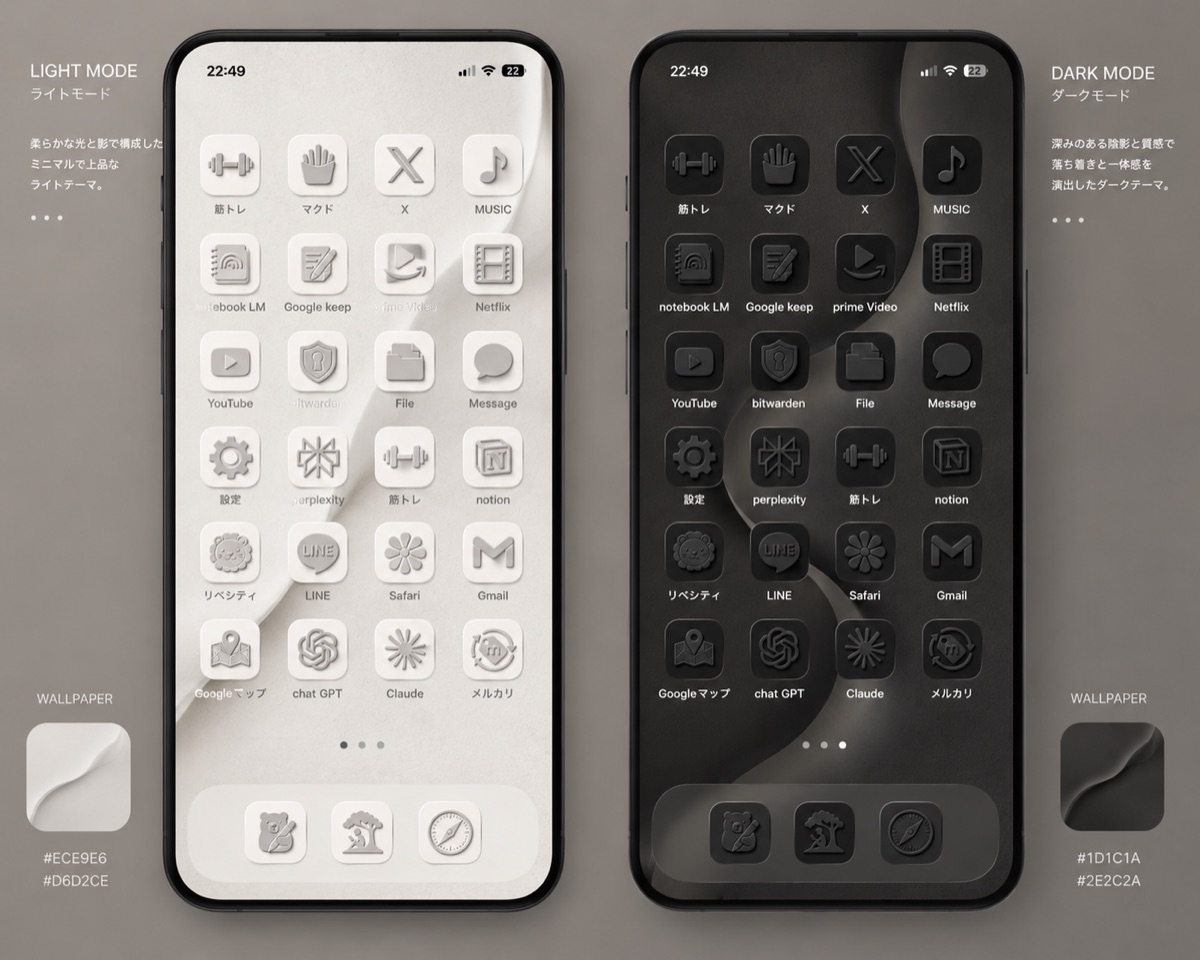
白系のアイコンで明るく整えたり、黒系のアイコンで落ち着いた印象にしたりすると、いつものiPhoneが少し静かな道具のように見えてきます。
この記事では、
- ショートカットアプリを使ってiPhoneのアイコンを変更する基本手順
- ホーム画面をおしゃれに整理する考え方
を紹介します。
 ゴリぞう
ゴリぞうアイコン画像を自分で探すのが面倒な方向けに、すぐ使えるアイコンセットも紹介するぞ。
iPhoneホーム画面はアイコンを統一するとおしゃれに見える
iPhoneのホーム画面をおしゃれに見せたいとき、最初に整えたいのがアイコンです。
壁紙を変えても、ウィジェットを置いても、アプリアイコンの色がばらばらだと全体の印象は散らかって見えます。
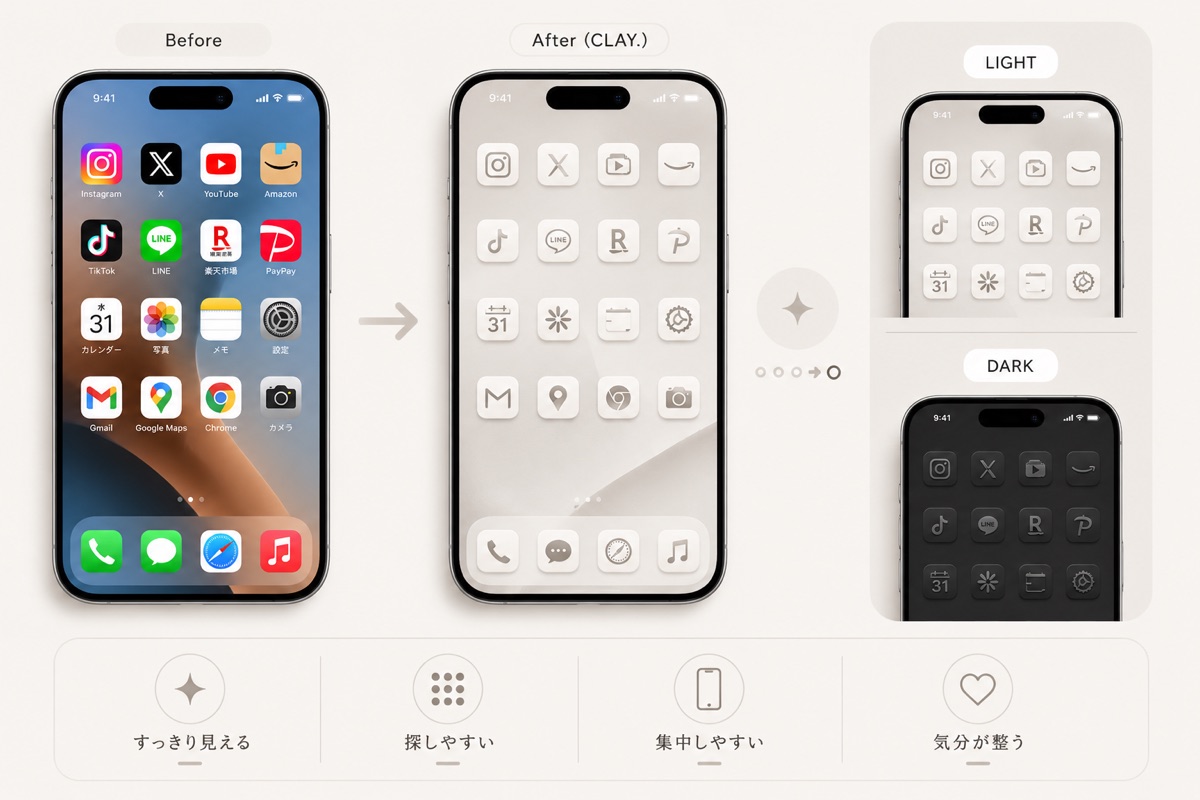
逆に、アイコンの色や質感をそろえると、アプリの数が同じでもホーム画面の印象はかなり変わります。
アプリごとの色が減ると統一感が出る
標準のアプリアイコンは、それぞれのアプリらしさが出るように作られています。
赤、青、緑、黄色、黒などが並ぶため、使いやすい一方で、ホーム画面全体として見ると色の情報量が多くなりがち。
アイコンを同じ雰囲気に統一すると、アプリごとの色の主張が弱まり、画面全体が落ち着いて見えます。
ゴリぞうアプリの数は同じなのに、なぜかすっきりしてるな。
白系アイコンは明るく清潔感のある印象になる
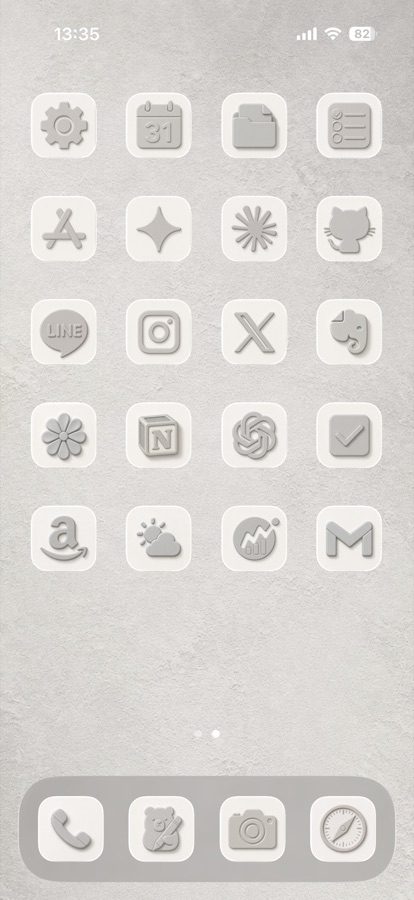
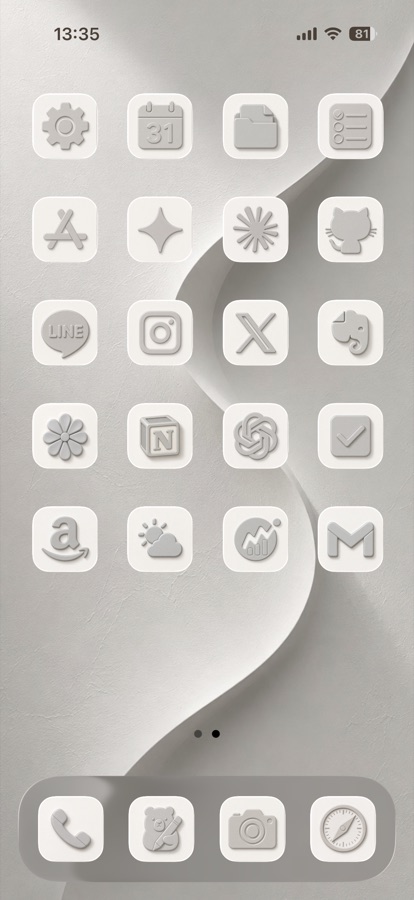
白や薄いグレーを中心にしたアイコンは、明るくやさしい雰囲気のホーム画面に向いています。
白い壁紙、淡いグレーの壁紙、ベージュ系の写真などとも合わせやすく、iPhone全体を軽い印象に見せられます。
「かわいいよりも、きれいに整えたい」「仕事用のスマホでも使いやすい雰囲気にしたい」という人には、白系のアイコンが合います。
黒系アイコンは落ち着いたミニマルな印象になる
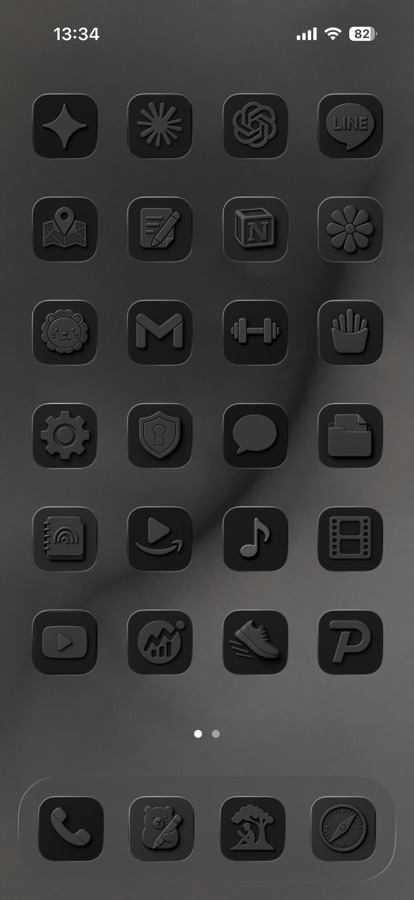
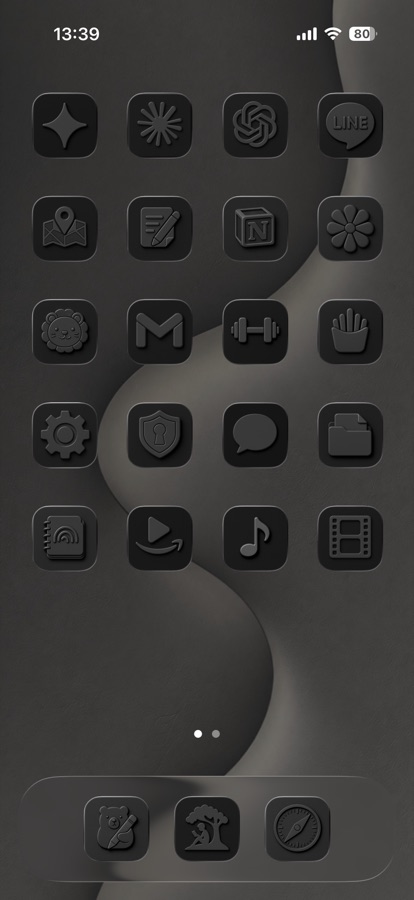
黒やチャコール系のアイコンは、ホーム画面を落ち着いた印象にしたい人に向いています。
ダークモードをよく使う人、黒いiPhoneケースを使っている人、余計な色を減らしたい人には特に相性がいいです。
 にっちょめ
にっちょめ背景を暗めにするとアイコンがなじみやすく、画面全体にまとまりが出ます。
アイコン変更は見た目だけでなく整理にも役立つ
アイコンを変える作業は、ホーム画面の整理にもつながります。
どのアプリをホーム画面に置くか、どのアプリはAppライブラリに残すかを見直すきっかけになるからです。
よく使うアプリだけを残して、あまり使わないアプリを減らすだけでも、ホーム画面はかなり見やすくなります。
iPhoneのアイコンを変更する前に知っておきたいこと
iPhoneでは、アプリそのものの公式アイコンを自由に差し替えることはできません。
代わりに、Apple純正の「ショートカット」アプリを使って、好きな画像のアイコンからアプリを開く仕組みを作ります。
つまり、ホーム画面に置くのは元のアプリではなく、「そのアプリを開くショートカット」です。
ショートカットアプリで好きな画像をアイコンにできる
ショートカットアプリでは、「特定のアプリを開く」という動作を作れます。
そのショートカットをホーム画面に追加するときに、好きな画像をアイコンとして設定できます。
この機能を使うことで、白いアイコン、黒いアイコン、写真風のアイコン、手書き風のアイコンなど、自分で用意した画像をホーム画面に並べられます。
元のアプリを削除する必要はない
ショートカットで追加したアイコンは、元のアプリの代わりに使う入口のようなものです。
ホーム画面に元のアイコンと新しいアイコンが両方並ぶと見た目が重複するため、元のアプリは「ホーム画面から取り除く」にして、Appライブラリに残しておくのがおすすめです。
アプリを削除しなければ、データが消えるわけではありません。
通知バッジはショートカット側には表示されない
ショートカットで作ったアイコンには、元のアプリの通知バッジが表示されません。
LINEやメールなど、通知数をホーム画面で確認したいアプリは、元のアイコンを残すか、通知センターで確認する運用にすると安心です。
にっちょめ私の場合、通知バッジがない方が気が散らず落ち着きます。
見た目を優先するか、通知の見やすさを優先するかで、変更するアプリを選ぶと失敗しにくくなります。
ショートカットアプリでiPhoneアイコンを変更する方法
ここからは、ショートカットアプリを使ってアイコンを変更する基本手順を紹介します。
例として、SafariやInstagramなど、好きなアプリを1つ開くアイコンを作る流れです。
1. ショートカットアプリを開く
まず、iPhoneの「ショートカット」アプリを開きます。
見つからない場合は、Appライブラリで「ショートカット」と検索してください。
削除している場合は、App Storeから再インストールできます。
ショートカットアプリを開いたら、右上の「+」をタップして新しいショートカットを作ります。
2. 「アプリを開く」アクションを追加する
新しいショートカット画面で「アクションを追加」をタップします。
検索欄に「アプリを開く」と入力し、「アプリを開く」アクションを選びます。
表示されたアクション内の「アプリ」をタップして、開きたいアプリを選びます。
ここで選んだアプリが、新しいアイコンをタップしたときに起動するアプリになります。
3. ショートカット名をわかりやすくする
ショートカット名は、あとから見てもわかる名前にしておくと便利です。
たとえば、Safariを開くなら「Safari」、Instagramを開くなら「Instagram」のように、アプリ名をそのまま入れておくと迷いません。
ホーム画面に表示する名前もあとで変更できます。
4. ホーム画面に追加する
ショートカットを作成したら、画面上部のメニューから「ホーム画面に追加」を選びます。
表示名を入力し、左側のアイコン部分をタップします。
アプリ名を空欄にしておくと、アイコンだけが表示されよりミニマルに。
「写真を選択」または「ファイルを選択」から、用意しておいたアイコン画像を選びます。
画像の位置を調整して「追加」をタップすると、ホーム画面に新しいアイコンが追加されます。
5. 元のアイコンはホーム画面から取り除く
新しいアイコンを追加しただけだと、元のアプリアイコンもホーム画面に残ります。
重複が気になる場合は、元のアプリを長押しして「Appを削除」ではなく「ホーム画面から取り除く」を選びます。
これで、アプリ本体はiPhoneに残したまま、ホーム画面だけをすっきり整理できます。
ホーム画面をおしゃれに整理するコツ
アイコンを変えるだけでも印象は変わりますが、置き方まで整えるとさらに見やすくなります。
ポイントは、すべてのアプリをホーム画面に置こうとしないことです。
よく使うアプリだけホーム画面に残す
ホーム画面に置くアプリは、毎日使うものに絞るのがおすすめです。
たとえば、電話、Safari、カメラ、メモ、カレンダー、LINE、決済アプリなどです。
月に数回しか使わないアプリまで並べると、見た目も操作も散らかりやすくなります。
あまり使わないアプリはAppライブラリに任せると、ホーム画面がかなり軽くなります。
1画面目は「毎日使うもの」だけにする
1画面目は、iPhoneを開いたときに最初に目に入る場所です。
ここには、毎日使うアプリとウィジェットだけを置くと使いやすくなります。
SNSや動画アプリを見すぎてしまう人は、あえて1画面目から外しておくのもおすすめです。
ゴリぞう可能であれば1画面だけにするほうがシンプルでいいぞ。
ホーム画面の見た目を整えるだけでなく、スマホの使いすぎを減らすきっかけにもなります。
Dockには本当に使うアプリを置く
Dockは、どのホーム画面からでもすぐに開ける場所です。
ここには、本当によく使うアプリを3つか4つだけ置きます。
Dockのアイコンも同じテイストに変えると、ホーム画面全体の統一感が出ます。
壁紙とアイコンの明るさを合わせる
白系アイコンを使うなら、明るい壁紙や薄いグレーの壁紙が合わせやすいです。
黒系アイコンを使うなら、暗めの壁紙や落ち着いた写真がなじみやすくなります。
アイコンと壁紙の明るさが近すぎると見えにくくなるため、少しだけコントラストが出る組み合わせを選ぶと使いやすいです。
複数アプリを1つのアイコンにまとめる方法
ホーム画面をさらにすっきりさせたい場合は、複数のアプリを1つのアイコンにまとめる方法もあります。
たとえば、「SNS」というアイコンをタップすると、X、Instagram、TikTok、LINEなどを選べるようにする方法です。
この方法を使うと、ホーム画面に置くアイコンの数をかなり減らせます。
SNS、買い物、写真、仕事などカテゴリで分ける
まずは、アプリをカテゴリごとに分けます。
例:
- SNS: X、Instagram、TikTok、Threads
- チャット: LINE、Discord、Slack
- 買い物: Amazon、楽天市場、メルカリ
- 支払い: PayPay、Suica、銀行アプリ
- 写真: カメラ、写真、Lightroom
- 仕事: メモ、カレンダー、メール
- AI: ChatGPT、Claude、Perplexity、Gemini
カテゴリごとに1つのアイコンを置けば、ホーム画面はかなりすっきりします。
「メニューから選択」を使う
ショートカットアプリには、「メニューから選択」というアクションがあります。
このアクションを使うと、1つのアイコンをタップしたあとに、複数の選択肢を表示できます。
たとえば「SNS」アイコンをタップすると、「X」「Instagram」「TikTok」が表示され、選んだアプリを開けるようになります。
ホーム画面にはカテゴリ用アイコンだけ置く
複数アプリをまとめる場合、ホーム画面にはカテゴリ用のアイコンだけを置きます。アプリを直接開くまでに1タップ増えますが、そのぶんホーム画面は大きく整理できます。
アプリを探す時間を減らしたい人や、SNSを開く前にワンクッション置きたい人にも最適。
複数のアプリを1つのアイコンにまとめる詳しい手順は、こちらの記事で解説しています。
アイコン画像を探すのが面倒な人向けにCLAY.を作りました
ここまでの手順を使えば、自分で用意した画像でもiPhoneのアイコンを変更できます。
にっちょめただ、実際にやってみると、アイコン画像を探すところが結構大変。
ゴリぞう好みの画像を探すのに何日もかかるぞ。
サイズが合わなかったり、アプリごとに雰囲気がそろわなかったり、壁紙と合わせると見えにくかったりします。
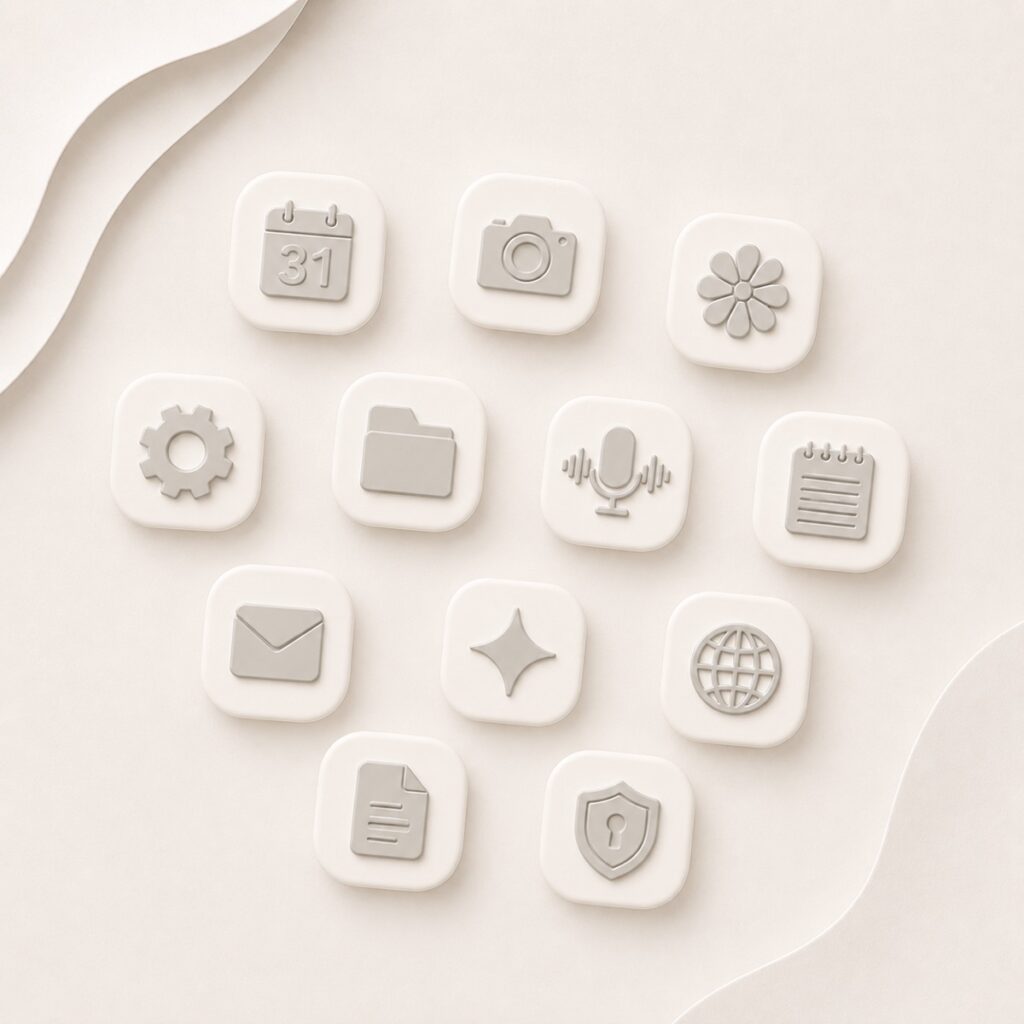
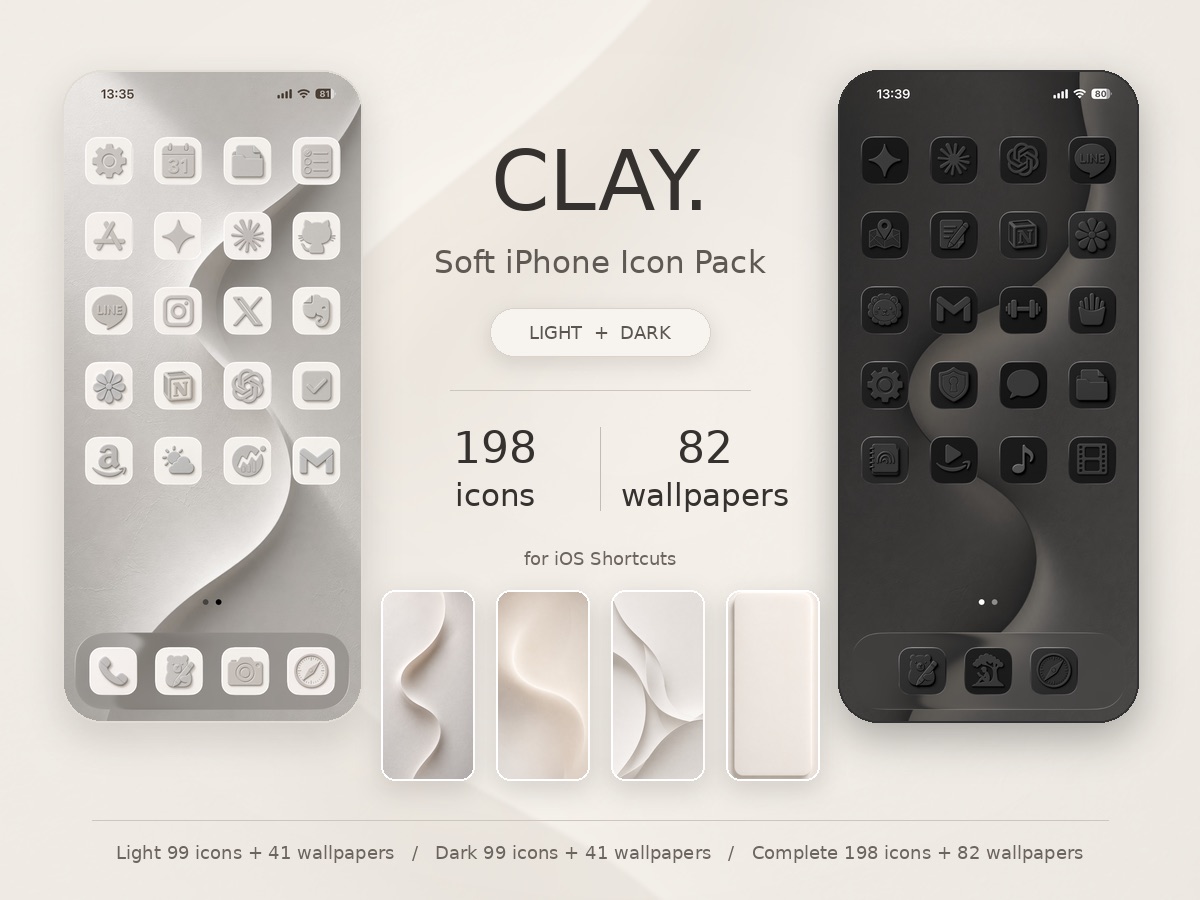
そういう手間を減らしたい人向けに、iPhoneホーム画面用のアイコンセット「CLAY.」を作りました。
CLAY.は、柔らかなクレイ質感とシンプルな立体感でそろえた、iPhone向けのアイコン・壁紙セットです。
CLAY. LIGHT 白
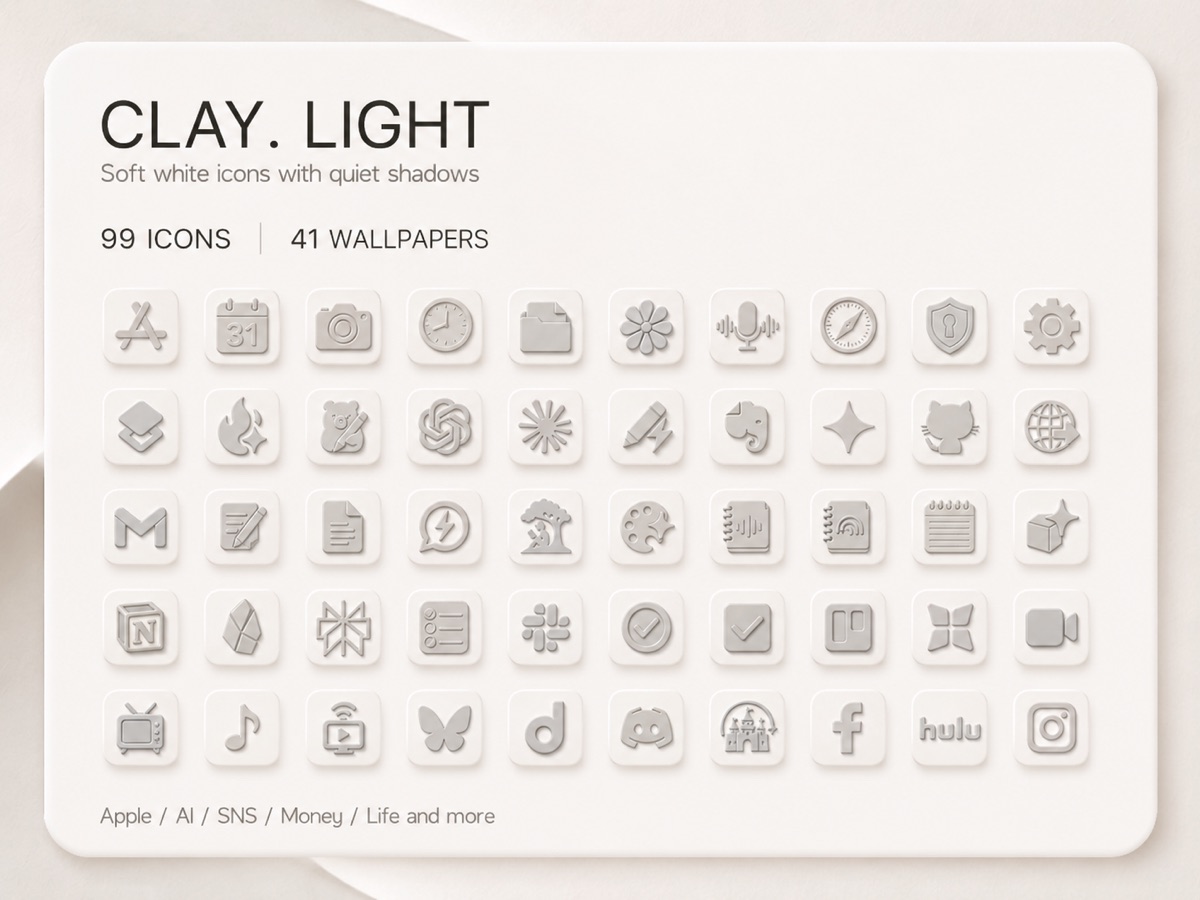
CLAY. LIGHT 白は、明るいホーム画面に合わせやすいライトテーマです。
白と繊細なグレーを中心に、やさしく整った印象のホーム画面を作れます。
内容:
- アイコン 99枚
- 壁紙 41枚
- 画像形式: PNGアイコン、JPG壁紙
- 価格: 600円
白い壁紙、薄いグレーの壁紙、明るめの写真と合わせたい人に向いています。
CLAY. DARK 墨
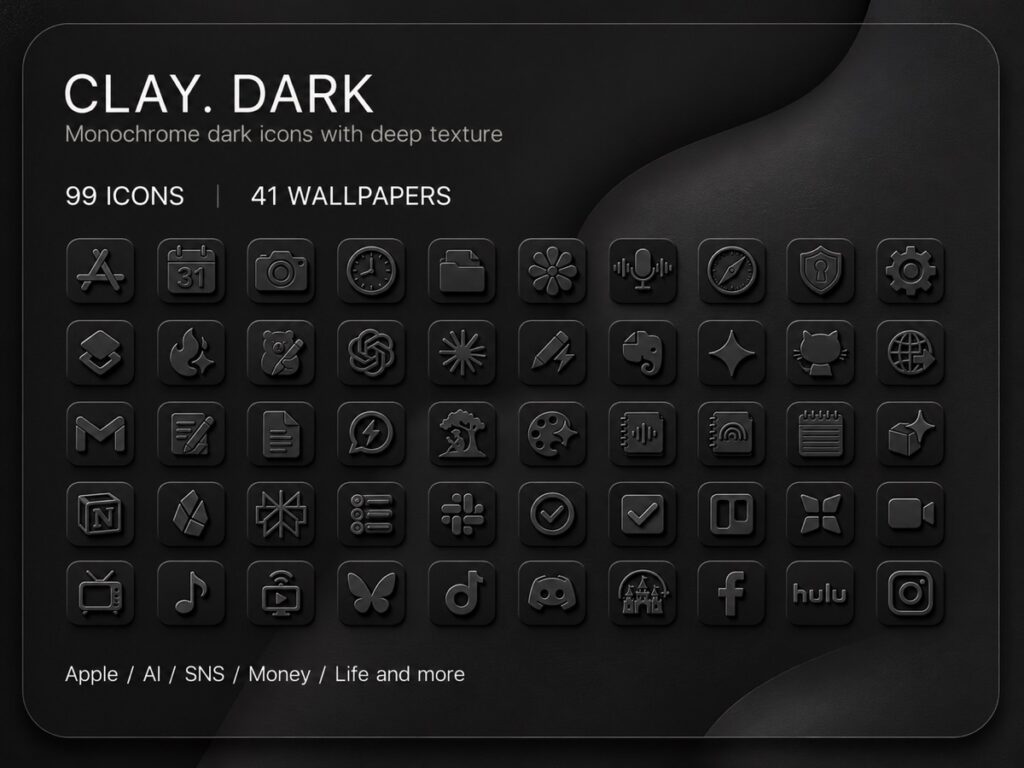
CLAY. DARK 墨は、落ち着いたホーム画面に合わせやすいダークテーマです。
深い炭色と立体的なクレイ質感で、余計な色を抑えた静かな印象にできます。
内容:
- アイコン 99枚
- 壁紙 41枚
- 画像形式: PNGアイコン、JPG壁紙
- 価格: 600円
ダークモードをよく使う人、黒系の壁紙が好きな人、ミニマルな雰囲気にしたい人に向いています。
CLAY. COMPLETE 墨白
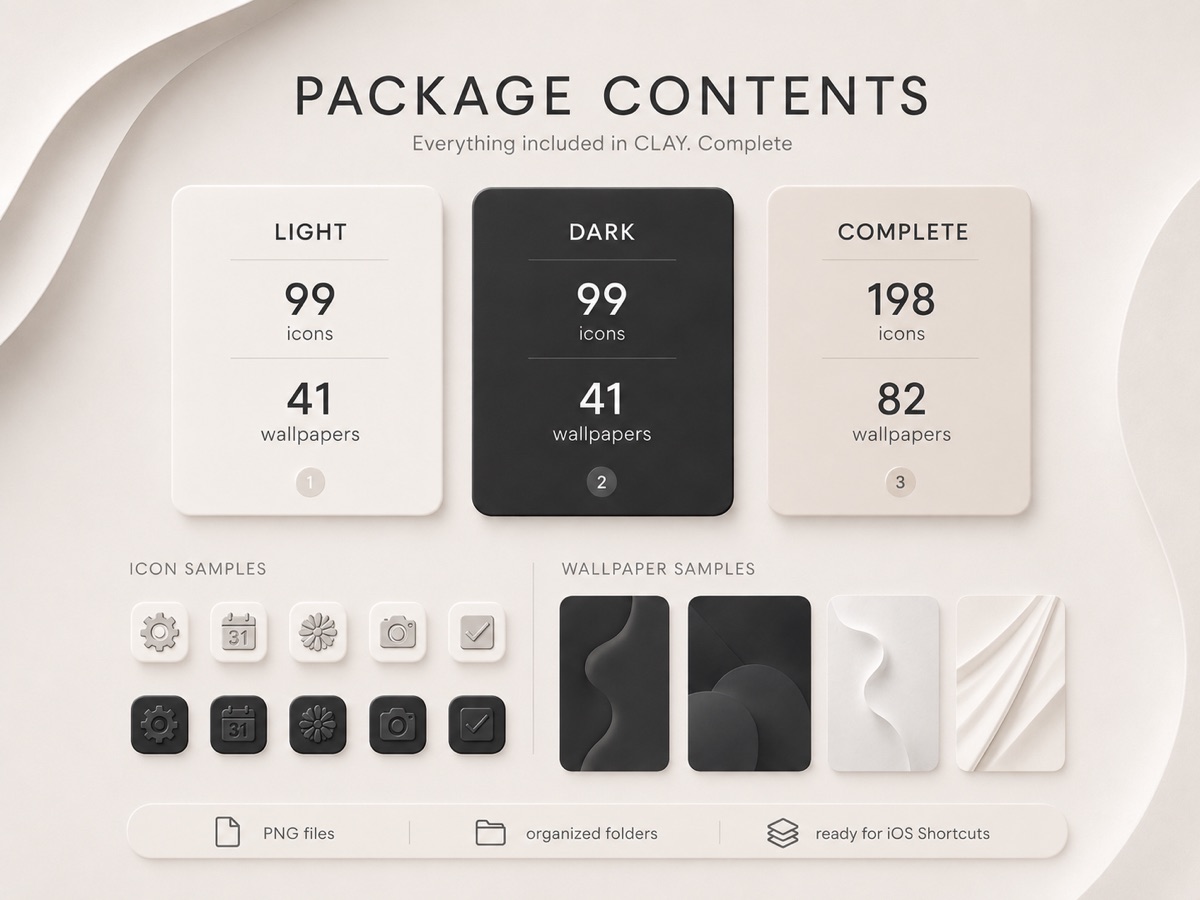
CLAY. COMPLETE 墨白は、LightとDarkの両方をまとめたセットです。
明るいホーム画面と暗いホーム画面を気分で切り替えたい人や、最初から両方試したい人に向いています。
内容:
- アイコン 198枚
- Light 99枚 + Dark 99枚
- 壁紙 82枚
- Light 41枚 + Dark 41枚
- 価格: 1,000円
LightとDarkを別々にそろえるより、まとめて使いたい人向けです。
対応カテゴリ
CLAY.は、iPhoneホーム画面で使いやすいカテゴリに分けて整理しています。
カテゴリ:
- System
- Note
- Communication
- Social
- AI_Tech
- Finance
- Shopping
- Map_Travel
- Weather
- Media
- Health
- Deco
SNS、買い物、支払い、メモ、AIアプリなどをまとめたいときにも使いやすい構成です。
CLAY.はこんな人向け
CLAY.は、アイコン変更そのものを売り込むためのものというより、画像探しの手間を減らしたい人向けの素材セットです。
次のような人には合いやすいと思います。
- iPhoneホーム画面をおしゃれに整理したい
- 白系または黒系のアイコンで統一したい
- 自分でアイコン画像を探すのが面倒
- AIアプリ、SNS、支払い系アプリをまとめて整えたい
- 壁紙もアイコンと同じ雰囲気でそろえたい
自分で画像を探して作るのが楽しい人は、まず無料素材や自作画像で試してみるのもおすすめです。
そのうえで、まとめてそろったアイコンが欲しくなったらCLAY.をのぞいて見てください。
よくある質問
元のアプリは消してもいい?
基本的には、元のアプリは削除しないでください。
ショートカットで作ったアイコンは、元のアプリを開くための入口です。元のアプリを削除すると、そのアプリ自体が使えなくなります。
ホーム画面を整理したい場合は、「Appを削除」ではなく「ホーム画面から取り除く」を選びます。
ショートカットで作ったアイコンに通知バッジは出る?
ショートカットで作ったアイコンには、元のアプリの通知バッジは表示されません。
通知数を見たいアプリは、元のアイコンを残すか、通知センターで確認する使い方がおすすめです。
アイコンを変えるとアプリの起動は遅くなる?
通常のアプリ起動と比べると、ショートカットを経由するぶん、少しだけ動作が増えます。
ただし、普段使いで大きなストレスになるかどうかは人によります。
よく使うアプリだけ試してみて、使い心地を確認するのがおすすめです。
公式ロゴのアイコン画像を使ってもいい?
個人のホーム画面で楽しむ範囲なら、好きな画像を使っている人は多いです。
ただし、公式ロゴやブランド画像を再配布したり、販売したりするのは避けてください。
配布素材を使う場合は、各素材の利用規約を確認しておくと安心です。
CLAY.はiPhone以外でも使える?
CLAY.のアイコン画像はPNG形式なので、画像としては他の用途にも表示できます。
ただし、商品としてはiPhoneホーム画面での利用を想定しています。
利用範囲は個人利用のみで、再配布・商用利用・改変・転売は禁止です。
iOSのアップデートで使えなくなる?
ショートカットアプリを使ったホーム画面追加は、iOSの標準機能を使う方法です。
ただし、iOSのアップデートによって画面表示やメニュー名が変わる可能性はあります。
手順が少し変わった場合でも、「ショートカットでアプリを開く」「ホーム画面に追加する」という基本の考え方は同じです。
まとめ: アイコンを統一するとiPhoneホーム画面はすっきり見える
さらにすっきりさせたい場合は、SNS、買い物、支払い、AIなどをカテゴリごとにまとめると、ホーム画面のアイコン数を減らせたり、自分の思い通りのiPhoneを作ることができます。
にっちょめ白系アイコンなら明るく清潔感のある印象に、黒系アイコンなら落ち着いたミニマルな印象に。
ゴリぞうショートカットアプリを使えば、好きな画像をホーム画面のアイコンとして設定できるぞ。
自分で画像を探すのが面倒な場合は、Light 99枚、Dark 99枚、Complete 198枚のアイコンを用意したCLAY.も選択肢に入れてみてください。
以上、ありがとうございました。この記事が参考になれば幸いです。